Pyccкий
Стереогарнитура
ВНИМАНИЕ!
Для предотвращения возгорания или поражения электрическим током
не допускайте попадания данного устройства под дождь и берегите его
от сырости.
Для предотвращения возгорания или поражения электрическим током не ставьте на
устройство предметы, наполненные жидкостями, например вазы.
Во избежание поражения электрическим током не открывайте корпус устройства.
Обращайтесь за обслуживанием только к квалифицированному персоналу.
Знак CE
Юридическая действительность знака CE распространяется только на те страны, где он
имеет юридическую силу, в основном это страны Европейской экономической зоны
(EEA).
Утилизация отслужившего электрического и электронного
оборудования (директива применяется в странах Евросоюза
и других европейских странах, где действуют системы
раздельного сбора отходов)
Данный знак на устройстве или его упаковке обозначает, что данное
устройство нельзя утилизировать вместе с прочими бытовыми отходами.
Его следует сдать в соответствующий приемный пункт переработки электрического и
электронного оборудования. Неправильная утилизация данного изделия может привести
к потенциально негативному влиянию на окружающую среду и здоровье людей, поэтому
для предотвращения подобных последствий необходимо выполнять специальные
требования по утилизации этого изделия. Переработка данных материалов поможет
сохранить природные ресурсы. Для получения более подробной информации о
переработке этого изделия обратитесь в местные органы городского управления, службу
сбора бытовых отходов или в магазин, где было приобретено изделие.
Изготовитель: Сони Корпорейшн
Адрес: 1-7-1 Конан, Минато-ку,
Токио 108-0075, Япония
Сделано в Таиланде
Пpимeчaниe для покyпaтeлeй.
Cлeдyющaя инфоpмaция пpимeнимa только для обоpyдовaния,
пpодaющeгоcя в cтpaнax, гдe дeйcтвyют диpeктивы EC
Производителем данного устройства является корпорация Sony Corporation, 1-7-1 Konan,
Minato-ku, Tokyo, 108-0075 Japan. Уполномоченным представителем по электромагнитной
совместимости (EMC) и безопасности изделия является компания Sony Deutschland
GmbH, Hedelfinger Strasse 61, 70327 Stuttgart, Germany. По вопросам обслуживания и
гарантии обращайтесь по адресам, указанным в соответствующих документах.
Условия на экране ПК, указанные в этом руководстве, могут отличаться от реальных
условий.
Примечание относительно лицензии и
товарных знаков
“ ” и “PlayStation” являются зарегистрированными товарными знаками корпорации
Sony Computer Entertainment Inc.
“ ” является товарным знаком этой же компании.
Microsoft и Windows являются зарегистрированными товарными знаками или
товарными знаками Microsoft Corporation в США и/или других странах.
Macintosh и Mac OS являются зарегистрированными товарными знаками корпорации
Apple Inc. в США и других странах.
IBM и PC/AT являются товарными знаками и зарегистрированными товарными
знаками International Business Machines Corporation.
Pentium является товарным знаком или зарегистрированным товарным знаком Intel
Corporation.
Skype
™
является товарным знаком компании Skype Limited.
В данном руководстве Windows
®
XP Home Edition, Windows
®
XP Professional и
Windows
®
XP Media Center Edition называются Windows XP.
В данном руководстве Windows Vista
®
называется как Windows Vista.
В данном руководстве Windows
®
7 Edition называется как Windows 7.
В данном руководстве Macintosh
®
называется как Macintosh.
Все другие названия компаний и наименования изделий являются товарными знаками
или зарегистрированными товарными знаками соответствующих владельцев. Знаки
™
и
®
в этом руководстве не используются.
Добро пожаловать!
Благодарим за покупку данной стереогарнитуры Sony DR-ZX103USB. Перед началом
работы с устройством внимательно прочитайте данное руководство и сохраните его для
справки в будущем.
Характеристики
Компьютерные наушники, которые идеально подходят для общения по Skype,
компьютерных игр, а также для прослушивания музыки.
динамик 30 мм обеспечивает звук высокого качества.
Цифровая передача с помощью подключения USB позволяет избежать помех от
компьютера и обеспечивает чистое звучание.
Удобное управление с помощью аудиоблока USB, например регулировка громкости и
выключение микрофона.
Беспроводная гарнитура с линейным микрофоном.
Плоская форма, возможность поворота и складывания обеспечивают удобство
переноски.
Можно подключить с помощью разъёма USB или мини-штекера.
Держатель для хранения разъема для использования наушников (хранение разъема
микрофона).
Практичный длинный кабель для наушников и специальный кабель USB для
использования в любом месте, независимо от расположения компьютера.
(шнур гарнитуры 1,2 м / специальный кабель USB 1,5 м)
Технические характеристики
Стереогарнитура DR-ZX103
Шнур 1,2 м.
Штекер Стереофонический мини-штекер с позолоченными
контактами (наушники)
Мини-штекер с позолоченными контактами (микрофон)
Масса Прибл. 120 г (без шнура)
Наушники
Тип Закрытый, динамический (supra-aural)
Динамик 30 мм, кyпольного типa (c пpоводом CCAW)
Mощноcть 1000 мВт (IEC*
1
)
Сопротивление 24 Ом при 1 кГц
Чувствительность 100 дБ/мВт
Диaпaзон воcпpоизводимыx чacтот
12 - 22000 Гц
Микрофон
Конструкция Линейный микрофон
Тип Электретный конденсаторный
Уpовeнь нaпpяжeния в paзомкнyтой цeпи
-38 дБ (0 дБ = 1 В/Па)
Paбочий чacтотный диaпaзон
20 - 20000 Гц
Аудиоблок USB UAB-350
Диaпaзон чacтот 20 - 20000 Гц (наушники)
200 - 10000 Гц (микрофон)
Гнезда входа/выхода Выход для наушников (стереофоническое мини-гнездо)
Вход для микрофона (монофоническое мини-гнездо)
Подключаемая система питания
Разъем USB
Источник питания Питание по шине USB (5 В, 100 мА)
Размеры (за исключением выступающих частей)
Прибл. 31 × 16 × 73 мм (ш/в/г)
Масса Прибл. 25 г
Операционная среда PS3: доступна функция голосового чата PS3
(Не удастся использовать для прослушивания звука игр. Не
удастся отрегулировать уровень громкости гарнитуры с
помощью аудиоблока USB.)
Совместимый компьютер:
IBM PC/AT или совместимые с ним компьютеры
Apple Macintosh
Совместимые ОС:
Windows 7
Starter/Home Basic/Home Premium/Professional/Ultimate
Windows Vista
Home Basic/Home Premium/Business/Ultimate
Windows XP
Home Edition (SP3)/Professional (SP3)/Media Center
Edition 2004 (SP2 или более поздней версии)/ Media
Center Edition 2005 (SP2 или более поздней версии)
Mac OS X (10.3 или более поздней версии)
ЦП: Pentium II 266 МГц или выше
порт USB*
2
Прилагаемые принадлежности
Специальный кабель USB (1)
Инструкция по эксплуатации (1)
Для указанной операционной среды работа гарнитуры со всеми компьютерами не
гарантируется.
Работа гарнитуры с самостоятельно собранными компьютерами, с компьютерами,
операционная система которых была самостоятельно обновлена, а также с
компьютерами, на которых установлено несколько операционных систем, не
гарантируется.
Работа гарнитуры на всех компьютерах с такими функциями, как переход в режим
ожидания или спящий режим, не гарантируется.
*
1
Протестировано IEC (International Electronic Committee).
*
2
Аудиоблок USB поддерживает интерфейс USB 2.0 (полноскоростной интерфейс USB 2.0 Full
Speed).
Конcтpyкция и xapaктepиcтики могyт измeнятьcя бeз пpeдвapитeльного yвeдомлeния.
Обозначение частей
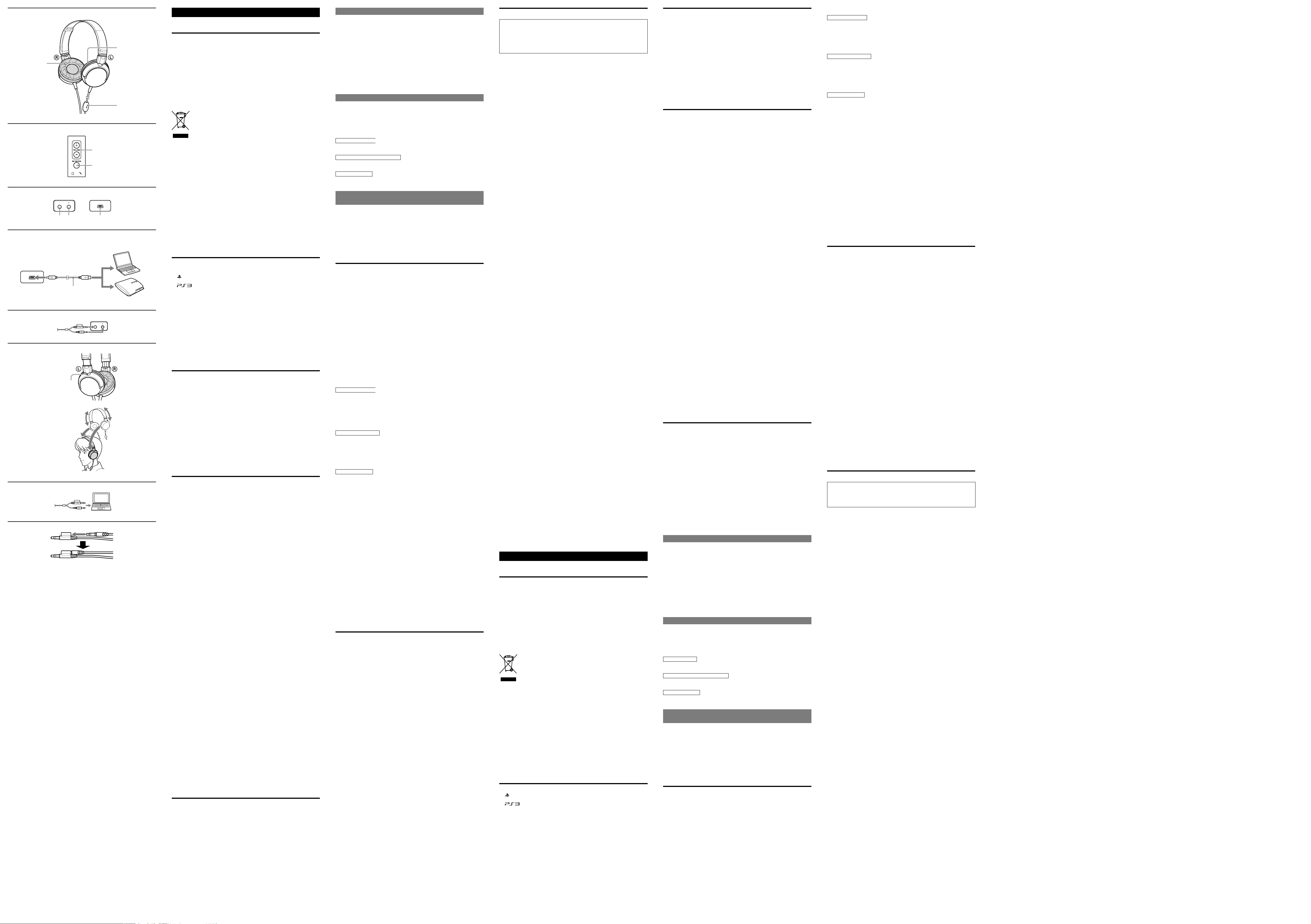
Стереогарнитура DR-ZX103 (см. рис. )
Амбушюр (правый)
Амбушюр (левый)
Микрофон
Аудиоблок USB UAB-350 (см. рис. )
Кнопка VOLUME +* / - (для наушников)
Регулировка уровня громкости наушников.
Кнопка MIC MUTING
(индикатор не горит) ВЫКЛ.: микрофон включен.
(индикатор горит) ВКЛ.: микрофон выключен.
Разъемы аудиоблока USB (см. рис. )
Гнездо наушников
Гнездо микрофона* (подключаемая система питания)
Разъем USB
* Над этими элементами аудиоблока USB расположена тактильная точка, упрощающая их
определение.
Шаг 1. Подключение
Подключите аудиоблок USB к компьютеру или PS3 с помощью прилагаемого
специального кабеля USB (см. рис. ).
Примечания
Можно использовать функцию голосового чата гарнитуры только на PS3. Не удастся
отрегулировать уровень громкости гарнитуры с помощью аудиоблока USB. Гарнитуру
не удастся использовать для прослушивания звука игр на PS3.
Гарнитура поддерживает интерфейс USB 2.0 (полноскоростной интерфейс USB2.0 Full
Speed).
Работа гарнитуры с концентратором USB или удлинительным кабелем USB не
гарантируется. Используйте только прилагаемый кабель USB.
При подсоединении гарнитуры к компьютеру может быть установлен максимальный
уровень громкости компьютера. Предварительно уменьшите уровень громкости
компьютера.
При использовании аудиоблока USB цифровой голосовой сигнал не будет выводиться
на компьютере. Чтобы прослушать голосовой цифровой сигнал, подсоедините
гарнитуру к компьютеру напрямую без использования аудиоблока USB.
Шаг 2. Установка драйвера USB
Драйверы USB входят в состав операционных систем Windows XP, Windows Vista,
Windows 7 и Macintosh. Драйверы USB будут установлены при первом подключении
системы к компьютеру. Выполните установку, следуя инструкциям на экране. Для
получения дополнительной информации см. инструкцию по эксплуатации компьютера.
Примечание
Установка драйверов USB может потребоваться также при подключении к разным
портам USB.
Для ОС Windows XP
При подключении системы к компьютеру устройства USB Composite Device, USB Human
Interface Device, USB Audio Device будут установлены автоматически.
Для ОС Windows Vista/Windows 7
При подключении системы к компьютеру устройства USB Composite Device, USB Human
Interface Device, UAB-350 будут установлены автоматически.
Для ОС Macintosh
При подключении системы к компьютеру устройство UAB-350 будет установлено
автоматически.
Шаг 3. Настройка для воспроизведения музыкальных
компакт-дисков
Эта настройка необходима для воспроизведения музыкальных компакт-дисков,
устанавливаемых в привод для компакт-дисков.
Следуйте инструкциям и установите флажок [Использовать цифровое
воспроизведение] при использовании Windows XP. Для ОС Windows Vista, Windows 7,
Macintosh настройка для воспроизведения музыкальных компакт-дисков не требуется.
Выберите меню [Пуск], затем выберите [Панель управления], [Звук, речь и
аудиоустройства], [Звуки и аудиоустройства] и перейдите на вкладку
[Оборудование]. Выберите привод для компакт-дисков, используемый для
воспроизведения, нажмите кнопку [Свойства], затем перейдите на вкладку [Свойства].
Установите флажок [Использовать цифровое воспроизведение].
Кaк пользовaтьcя
1 Подcоeдинитe paзъeм нayшников (чepный) к гнeздy для нayшников, a paзъeм
микpофонa (pозовый) – к гнeздy для микpофонa (cм. рис. ).
Можно использовать только стереогарнитуру DR-ZX103 с аудиоблоком USB UAB-350.
Подключение другой гарнитуры к аудиоблоку USB может привести к его
неисправности.
2 Настройте диапазон гарнитуры, а затем наденьте амбушюр с маркировкой
на правое ухо, а с маркировкой – на левое.
Ha коpпyce ycтpойcтвa имeeтcя тaктильнaя точкa в видe бyквы , опpeдeляющaя
лeвyю cтоpонy ycтpойcтвa (cм. рис. ).
Звук не воспроизводится через гарнитуру
Звук может не воспроизводиться через гарнитуру, если специальный кабель USB
подключен при использовании программного обеспечения для воспроизведения музыки.
В этом случае остановите воспроизведение в программном обеспечении и повторите
попытку. В зависимости от программного обеспечения его, возможно, потребуется
перезапустить.
Регулировка уровня громкости микрофона
С помощью программных средств компьютера или PS3 проверьте и отрегулируйте
уровень громкости микрофона. Выполните описанные ниже действия в соответствии с
используемой операционной системой при использовании компьютера, чтобы проверить
или изменить уровень громкости.
Для получения дополнительной информации о работе компьютера или PS3 см.
инструкцию по эксплуатации компьютера или PS3.
Для ОС Windows
Для ОС Windows XP
Откройте меню [Пуск] и выберите [Все программы], [Стандартные], [Развлечения] и
[Звукозапись]. Проверьте уровень громкости после записи с помощью программы
[Звукозапись]. Если уровень громкости слишком низкий или слишком высокий,
откройте меню [Пуск] и выберите [Панель управления], [Звук, речь и
аудиоустройства], [Звуки и аудиоустройства] и перейдите на вкладку [Аудио].
Убедитесь в том, что для параметра [Используемое по умолчанию устройство] в меню
Запись звука установлено значение [UAB-350], затем щелкните [Громкость] в меню
Запись звука и отрегулируйте входной уровень микрофона.
Для ОС Windows Vista
Откройте меню [Пуск], выберите [Все программы], [Стандартные], [Звукозапись].
Проверьте уровень громкости после записи с помощью программы [Звукозапись]. Если
уровень громкости слишком низкий или слишком высокий, откройте меню [Пуск] и
выберите [Панель управления], [Оборудование и звук], [Звук], перейдите на вкладку
[Запись], выберите устройство [UAB-350] в качестве устройства записи, а затем нажмите
кнопку [По умолчанию]. Снова выберите [UAB-350], нажмите кнопку [Свойства],
перейдите на вкладку [Уровни] и отрегулируйте входной уровень микрофона.
Для ОС Windows 7
Откройте меню [Пуск], выберите [Все программы], [Стандартные], [Звукозапись].
Проверьте уровень громкости после записи с помощью программы [Звукозапись]. Если
уровень громкости слишком низкий или слишком высокий, откройте меню [Пуск] и
выберите [Панель управления], [Оборудование и звук], [Звук], перейдите на вкладку
[Запись], выберите устройство [UAB-350] в качестве устройства записи, а затем нажмите
кнопку [По умолчанию]. Снова выберите [UAB-350], нажмите кнопку [Свойства],
перейдите на вкладку [Уровни] и отрегулируйте входной уровень микрофона.
Для ОС Macintosh
Откройте меню [Apple], выберите [Системные настройки], [Звук], перейдите на
вкладку [Вход] и отрегулируйте входной уровень микрофона.
Примечания
Микрофон не поддерживает выключение звука на устройствах звукозаписи
компьютера. Нажмите кнопку MIC MUTING на аудиоблоке USB, чтобы отключить
звук микрофона.
Возможно, потребуется выполнить некоторые настройки в зависимости от
программного обеспечения. Подробнее см. в инструкции по эксплуатации
программного обеспечения.
Использование гарнитуры без аудиоблока
Гарнитуру можно также использовать без аудиоблока USB.
Подсоедините черный штекер наушников к гнезду наушников компьютера.
Подсоедините розовый штекер микрофона к гнезду микрофона компьютера (см. рис.
).
Примечания
Если гарнитура будет подключена к компьютеру напрямую, она не будет работать с
Apple Macintosh или Mac OS.
Чтобы отрегулировать уровень громкости в наушниках, измените соответствующий
уровень громкости в компьютере.
Если разъем микрофона не используется
При прослушивании плеера “Walkman” и т.д. без использования микрофона можно
вставить разъем микрофона в держатель, прикрепленный к разъему наушников, чтобы
зафиксировать его (см. рис. ).
Меры предосторожности
Безопасность
Можно использовать только стереогарнитуру DR-ZX103 с аудиоблоком USB UAB-350.
Подключение другой гарнитуры к аудиоблоку USB может привести к его
неисправности.
Прослушивание звука в наушниках с высоким уровнем громкости может оказать
отрицательное воздействие на слух. В целях безопасности на дорогах не используйте
наушники при управлении автомобилем или езде на велосипеде.
Будьте осторожны, чтобы не допустить вывода слишком громкого звука через
наушники. В противном случае это может вызвать акустическую обратную связь (гул)
из-за того, что микрофон будет улавливать громкие звуки от наушников.
Не роняйте гарнитуру и не подвергайте ее ударам во избежание возникновения
неисправностей.
Не разбирайте и не пытайтесь вскрыть какие-либо детали системы.
При отсоединении кабеля от разъемов и гнезд держитесь за штекер специального
кабеля USB или шнура гарнитуры.
После того как гарнитура будет использована со специальным кабелем USB или
шнуром гарнитуры, отсоедините кабель USB от компьютера, если гарнитура не будет
использоваться в течение продолжительного времени.
Не используйте спирт, бензин или растворитель для очистки корпуса устройства.
Звук из наушников может прерываться в зависимости от состояния связи сети.
Не кладите на гарнитуру тяжелые предметы и не надавливайте на нее, так как это
может привести к деформации гарнитуры при длительном хранении.
Меры предосторожности при размещении системы для предотвращения ее
неисправности.
Не оставляйте систему вблизи источников тепла, радио- или ТВ-приемников или в
месте, подверженном воздействию прямого солнечного света, пыли, влаги, дождя или
механических ударов.
Не оставляйте систему в ванной комнате и других местах с повышенной влажностью.
Хотя система защищена магнитным экраном, не оставляйте записанные ленты, часы,
кредитные карты или дискеты с магнитным кодированием рядом с системой в течение
длительного времени.
Об использовании гарнитуры
Разумное использование
При слишком высоком уровне громкости звук может быть слышен окружающим. Будьте
осторожны, чтобы не установить слишком высокий уровень громкости и не
побеспокоить окружающих. Уровень громкости обычно повышают в шумных местах.
Однако следует устанавливать такой уровень громкости, чтобы можно было услышать
входящий звонок и т.д.
Об амбушюрах
Амбушюры можно заменять. Замените их, когда они будут изношены. Для замены
амбушюров обратитесь к ближайшему дилеру Sony.
При возникновении вопросов или проблем с системой, которые не рассмотрены в этом
руководстве, обратитесь к ближайшему дилеру Sony.
Поиск и устранение неисправностей
Если проблема не описана ниже, попробуйте выполнить одну из следующих процедур.
Отсоедините прилагаемый специальный кабель USB, а затем снова подсоедините
его.
Перезагрузите компьютер с подсоединенным к нему прилагаемым специальным
кабелем USB.
Отсоедините прилагаемый специальный кабель USB и перезагрузите компьютер.
Затем снова подсоедините его.
Низкий уровень громкости в гарнитуре.
Штекер наушников неправильно подсоединен к гнезду.
Правильно подключите штекер наушников.
Установлен слишком низкий уровень громкости регулятора громкости компьютера
или программы воспроизведения музыки.
Отрегулируйте уровень громкости.
Увеличьте громкость в программе воспроизведения музыки.
Звук не воспроизводится через гарнитуру.
Специальный кабель USB не подсоединен к компьютеру или PS3.
Подсоедините специальный кабель USB к компьютеру или PS3.
Штекер наушников не подсоединен к гнезду наушников.
Подключите штекер наушников к гнезду наушников.
Система подсоединена во время использования программного обеспечения для
воспроизведения музыки.
Остановите воспроизведение в программном обеспечении и повторите попытку.
Аудиоустройство компьютера настроено неправильно.
Для ОС Windows XP
Откройте меню [Пуск] выберите [Панель управления], [Звук, речь и
аудиоустройства], [Звуки и аудиоустройства], перейдите на вкладку [Аудио] и
выберите значение [UAB-350] для параметра [Используемое по умолчанию
устройство] в меню Воспроизведение звука.
Для ОС Windows Vista
Откройте меню [Пуск], выберите [Панель управления], [Оборудование и звук],
[Звук], перейдите на вкладку [Воспроизведение], выберите устройство [UAB-350]
в качестве устройства воспроизведения, а затем нажмите кнопку [По умолчанию].
Для ОС Windows 7
Откройте меню [Пуск], выберите [Панель управления], [Оборудование и звук],
[Звук], перейдите на вкладку [Воспроизведение], выберите устройство [UAB-350]
в качестве устройства воспроизведения, а затем нажмите кнопку [По умолчанию].
Для ОС Macintosh
Откройте меню [Apple], выберите [Системные настройки], [Звук], перейдите на
вкладку [Выход] и выберите значение [UAB-350] для параметра [Выберите
выходное аудиоустройство].
Регулятор уровня громкости компьютера или программы воспроизведения музыки
установлен в режим без звука.
Отключите режим воспроизведения без звука.
Компьютер не распознает гарнитуру как устройство USB.
Перезагрузите компьютер.
Привод для компакт-дисков компьютера не поддерживает функцию цифрового
воспроизведения WDM.
Используйте привод для компакт-дисков, который поддерживает функцию
цифрового воспроизведения WDM.
Искаженный звук.
ЦП компьютера перегружен.
Закройте другие приложения.
К компьютеру подключены другие используемые одновременно устройства USB.
Завершите использование других устройств USB.
Не удается записать звук с помощью микрофона.
Штекер микрофона не подсоединен к гнезду микрофона.
Подключите штекер микрофона к гнезду микрофона.
Кнопка MIC MUTING установлена в режим выключения микрофона.
Установите кнопку MIC MUTING в положение включения микрофона.
Устройство звукозаписи компьютера настроено неправильно.
Для ОС Windows XP
Откройте меню [Пуск], выберите [Панель управления], [Звук, речь и
аудиоустройства], [Звуки и аудиоустройства], перейдите на вкладку [Аудио] и
выберите значение [UAB-350] для параметра [Используемое по умолчанию
устройство] в меню Запись звука.
Для ОС Windows Vista
Откройте меню [Пуск], выберите [Панель управления], [Оборудование и звук],
[Звук], перейдите на вкладку [Запись], выберите устройство [UAB-350] в качестве
устройства записи, а затем нажмите кнопку [По умолчанию].
Для ОС Windows 7
Откройте меню [Пуск], выберите [Панель управления], [Оборудование и звук],
[Звук], перейдите на вкладку [Запись], выберите устройство [UAB-350] в качестве
устройства записи, а затем нажмите кнопку [По умолчанию].
Для ОС Macintosh
Откройте меню [Apple], выберите [Системные настройки], [Звук], перейдите на
вкладку [Вход] и выберите значение [UAB-350] для параметра [Выберите входное
аудиоустройство].
Низкий уровень громкости записанного звука.
Штекер микрофона неправильно подсоединен к гнезду микрофона.
Правильно подключите штекер микрофона.
Установлен слишком низкий уровень чувствительности микрофона на компьютере.
Увеличьте уровень чувствительности микрофона на компьютере.
Шум микрофона.
Рядом с гарнитурой или микрофоном расположены электрические провода,
флуоресцентные лампы или мобильные телефоны.
Отодвиньтесь от возможных источников электромагнитных помех.
Звук от микрофона искажен.
Установлен слишком высокий уровень чувствительности микрофона на компьютере
или PS3.
Уменьшите уровень чувствительности микрофона на компьютере или PS3.
Кнопка MIC MUTING не работает.
Режим MUTING нельзя отменить с помощью кнопки MIC MUTING, если он был
установлен на компьютере.
Отмените режим воспроизведения без звука на компьютере.
На PS3 выключен микрофон.
Включите микрофон на PS3.
Для получения дополнительной информации о работе компьютера или PS3 см.
инструкцию по эксплуатации компьютера или PS3.
Некоторые проблемы не удастся решить в процессе поиска и устранения
неисправностей. В этом случае обратитесь к ближайшему дилеру Sony.
Укpaїнcькa
Стереогарнітура
ЗАСТЕРЕЖЕННЯ
Щоб уникнути пожежі або небезпеки ураження струмом, не залишайте
пристрій під дощем або у вологих місцях.
Щоб уникнути займання або ураження електричним струмом, не кладіть на пристрій
предмети, наповнені рідиною, наприклад вази.
Щоб уникнути ураження електричним струмом, не відкривайте корпус. Щодо
обслуговування звертайтеся тільки до кваліфікованого персоналу.
Позначка CE
Дійсність позначки CE обмежена тільки країнами, де її вимагає закон – переважно у
країнах ЄЕП (Європейського економічного простору).
Tepмін eкcплyaтaції виpобy cклaдaє 6 pоків.
Утилізація старого електричного та електронного
обладнання (застосовується в Європейському союзі та інших
європейських країнах із системами роздільного збирання
сміття)
Цей символ на виробі або на упаковці означає, що цей виріб не можна
утилізувати як побутове сміття. Замість цього його потрібно здати до
відповідного приймального пункту для вторинної обробки електричного та
електронного обладнання. Забезпечивши належну утилізацію цього виробу, ви
допоможете запобігти негативним наслідкам для навколишнього середовища та
людського здоров’я, до яких могла б призвести неправильна утилізація цього виробу.
Вторинна переробка матеріалів допоможе зберегти природні ресурси. Щоб отримати
докладнішу інформацію щодо вторинної переробки цього виробу, зверніться до місцевих
органів влади, до служби утилізації побутових відходів або до магазину, де було
придбано цей виріб.
Примітка для користувачів: наведена нижче інформація стосується
лише обладнання, що продається у країнах, де застосовуються
директиви ЄС
Виробником цього товару є корпорація Sony, офіс якої розташований за адресою: 1-7-1
Konan, Minato-ku, Tokyo, 108-0075 Japan (Японія). Уповноважений представник з питань
EMC (Електромагнітна сумісність) та безпеки товарiв – Sony Deutschland GmbH, адреса:
Hedelfinger Strasse 61, 70327 Stuttgart, Germany (Німеччина). З приводу обслуговування
або гарантії звертайтеся за адресами, вказаними в окремих документах, що обумовлюють
питання гарантії та обслуговування.
Назви параметрів на екрані комп’ютера, описані в цьому посібнику, можуть відрізнятися
від дійсних назв параметрів.
Примітка щодо ліцензій і торговельних марок
« » і «PlayStation» є зареєстрованими торговельними марками Sony Computer
Entertainment Inc.
« » є торговельною маркою тієї самої компанії.
Microsoft і Windows є торговельними марками або зареєстрованими торговельними
марками Microsoft Corporation у США та/або інших країнах.
Macintosh і Mac OS є зареєстрованими торговельними марками Apple Inc. у США та
інших країнах.
IBM і PC/AT є торговельними марками або зареєстрованими торговельними марками
International Business Machines Corporation.
Pentium є торговельною маркою або зареєстрованою торговельною маркою Intel
Corporation.
Skype
™
є торговельною маркою Skype Limited.
У цьому посібнику ОС Windows
®
XP Home Edition, Windows
®
XP Professional і
Windows
®
XP Media Center Edition називаються Windows XP.
У цьому посібнику ОС Windows Vista
®
називається Windows Vista.
У цьому посібнику ОС Windows
®
7 Edition називається Windows 7.
У цьому посібнику ОС Macintosh
®
називається Macintosh.
Усі інші назви систем і виробів є торговельними марками або зареєстрованими
торговельними марками відповідних власників. Позначки
™
і
®
не використовуються
в цьому посібнику.
Вітаємо з покупкою!
Дякуємо за придбання стереогарнітури Sony DR-ZX103USB. Перед початком експлуатації
пристрою уважно прочитайте цей посібник і збережіть його для використання в
майбутньому.
Нижче наведено деякі функції.
Ідеальна комп’ютерна гарнітура для користування Skype, комп’ютерних ігор і
прослуховування музики.
30 мм динамік відтворює чіткий якісний звук.
Цифровий формат передання звуку через з’єднання USB нейтралізує шуми, що можуть
надходити з комп’ютера, забезпечуючи відтворення чіткого звуку.
Зручне оперування через функції зовнішньої звукової панелі USB, зокрема
регулювання гучності й вимкнення звуку мікрофона.
Вільні руки під час розмови завдяки вбудованому мікрофону.
Легке перенесення завдяки складанню за допомогою гнучкого шарнірного з’єднання.
Можна підключити через роз’єм USB або за допомогою міні-штекера.
Схема фіксації штепселя для використання стереонавушників (зберігання штепселя
мікрофона).
Практичний довгий шнур, з’єднаний з обома чашками, виділений кабель USB для
використання будь-де, незалежно від місця розташування комп’ютера
(шнур гарнітури 1,2 м / виділений кабель USB 1,5 м).
Технічні характеристики
Стереофонічна гарнітура DR-ZX103
Шнур 1,2 м
Штепсель Міні-стереоштекер із позолоченими контактами (для
навушників)
Міні-штекер із позолоченими контактами (для мікрофона)
Вага Прибл. 120 г
Навушники
Тип Закриті, динамічні навушники (з накладними амбушюрами)
Динаміки 30 мм, куполоподібні (використовується звукова котушка
CCAW)
Допустима потужність 1000 мВт (IEC*
1
)
Повний опір 24 Ом при 1 кГц
Чутливість 100 дБ/мВт
Діапазон частот 12 – 22000 Гц
Мікрофон
Конструкція Інтегрований мікрофон
Тип Електретний конденсор
Рівень напруги розімкнутого кола
–38 дБ (0 дБ = 1 В/Па)
Ефективний частотний діапазон
20 – 20000 Гц
Зовнішня звукова панель USB UAB-350
Частотний діапазон 20 – 20000 Гц (навушники)
200 – 10000 Гц (мікрофон)
Вхідні/вихідні гнізда Вихідне гніздо для навушників (міні-гніздо/стерео)
Вхідне гніздо для мікрофона (міні-гніздо/монофонічний)
Cистема подавання живлення після підключення
Гніздо USB
Джерело живлення Сумісне живлення шини USB (5 В, 100 мА)
Розміри (без виступаючих частин)
Прибл. 31 × 16 × 73 мм (ш/в/г)
Вага Прибл. 25 г
Умови експлуатації PS3: підтримує функцію голосового чату приставки PS3
(Не підтримує звук ігор. Регулювання рівня гучності
гарнітури за допомогою зовнішньої звукової панелі USB
неможливе.)
Сумісний комп’ютер:
IBM PC/AT або сумісні комп’ютери
Apple Macintosh
Сумісна ОС:
Windows 7
Starter/Home Basic/Home Premium/Professional/Ultimate
Windows Vista
Home Basic/Home Premium/Business/Ultimate
Windows XP
Home Edition (SP3)/Professional (SP3)/Media Center
Edition 2004 (SP2 або пізніших версій)/ Media Center
Edition 2005 (SP2 або пізніших версій)
Mac OS X (10.3 або пізніших версій)
Процесор: Pentium II 266 МГц або потужніший
USB-порт*
2
Аксесуари в комплекті Спеціальний USB-кабель (1)
Інструкція з експлуатації (1)
Для наведених вище умов експлуатації не надається гарантія щодо належної роботи
гарнітури з усіма комп’ютерами.
Виробник не гарантує, що гарнітура працюватиме на самостійно зібраних
комп’ютерах, в самостійно оновлених операційних системах або кількох операційних
системах.
Виробник не гарантує, що гарнітура працюватиме з функціями, наприклад
призупинення системи, переходу в режим сну та режим глибокого сну, на всіх
комп’ютерах.
*
1
Протестовано IEC (International Electronic Committee).
*
2
Зовнішня звукова панель USB підтримує USB 2.0 (повношвидкісний USB 2.0).
Конcтpyкція тa тexнічні xapaктepиcтики можyть бyти змінeні бeз оповіщeння.
Визначення компонентів
Стереофонічна гарнітура DR-ZX103 (див. мал. )
Подушечка для вуха (права)
Подушечка для вуха (ліва)
Мікрофон
Зовнішня звукова панель USB UAB-350 (див. мал. )
Кнопка VOLUME +* / - (для навушників)
Відрегулюйте рівень гучності навушників.
Кнопка MIC MUTING
(не світиться) OFF:
для мікрофона встановлено режим MUTING OFF.
(світиться) MUTING:
для мікрофона встановлено режим MUTING ON.
Елементи підключення зовнішньої звукової панелі USB (див. мал. )
Гніздо навушників
Гніздо мікрофона* (система подавання живлення після підключення)
Гніздо USB
* На зовнішній звуковій панелі USB є тактильна точка для полегшення розпізнавання.
Крок 1: підключення
З’єднайте зовнішню звукову панель USB й комп’ютер або приставку PS3 виділеним
кабелем USB, що додається (див. мал. ).
Примітки
Гарнітура підтримує лише функцію голосового чату приставки PS3. Регулювання рівня
гучності гарнітури за допомогою зовнішньої звукової панелі USB неможливе. Гарнітура
не підтримує звук ігор PS3.
Гарнітура підтримує версію USB 2.0 (повношвидкісний USB 2.0 ).
Виробник не гарантує, що гарнітура працюватиме належним чином із концентратором
USB або подовжувачем USB. Використовуйте лише спеціальний USB-кабель, що
входить до комплекту постачання.
Якщо гарнітуру підключено до комп’ютера, рівень гучності на комп’ютері можна
встановити на максимум. Заздалегідь зменште гучність на комп’ютері.
Якщо використовується зовнішня звукова панель USB, звук цифрової трансляції не
відтворюється на комп’ютері. Щоб почути звук, підключіть гарнітуру безпосередньо до
комп’ютера без використання зовнішньої звукової панелі USB.
Крок 2: інсталяція драйвера USB
Драйвери USB входять у стандартну комплектацію операційних систем/комп’ютерів
Windows XP, Windows Vista, Windows 7 і Macintosh. Драйвери USB буде інстальовано,
коли вперше підключити систему до комп’ютера. Для інсталяції дотримуйтесь екранних
інструкцій. Докладніше про це див. в інструкції з експлуатації комп’ютера.
Примітка
Під час підключення до інших портів USB може знадобитися інсталяція драйверів USB.
Для Windows XP
Якщо підключити систему до комп’ютера, компоненти USB Composite Device, USB Human
Interface Device і USB Audio Device буде інстальовано автоматично.
Для ОС Windows Vista/Windows 7
Якщо підключити систему до комп’ютера, компоненти USB Composite Device, USB Human
Interface Device і UAB-350 буде інстальовано автоматично.
Для ОС Macintosh
Якщо підключити систему до комп’ютера, компонент UAB-350 буде інстальовано
автоматично.
Крок 3: настроювання відтворення музичного компакт-
диска
Потрібно виконати це настроювання під час відтворення музичного компакт-диска у
пристрої читання компакт-дисків.
Якщо використовується операційна система Windows XP, дотримуйтесь інструкцій і
встановіть прапорець для опції [Enable digital CD audio for this CD-ROM device]. Для
ОС Windows Vista, Windows 7 і Macintosh настроювати відтворення компакт-диска не
потрібно.
У меню [start] виберіть пункти [Control Panel], [Sounds, Speech and Audio Devices],
[Sounds and Audio Devices] і відкрийте вкладку [Hardware]. Виберіть пристрій читання
компакт-дисків для відтворення музики, клацніть [Properties], а потім відкрийте
вкладку [Properties] ще раз. Установіть прапорець [Enable digital CD audio for this CD-
ROM device].
Спосіб використання
1 Підключіть штепсель мікрофона (чорний) до гнізда навушників і підключіть
штепсель мікрофона (рожевий) до гнізда мікрофона (див. мал. ).
З зовнішньою звуковою панеллю UAB-350 можна використовувати лише
стереофонічну гарнітуру моделі DR-ZX103. Якщо до зовнішньої звукової панелі USB
підключено іншу гарнітуру, може виникнути несправність.
2 Відрегулюйте перемичку гарнітури, а потім вставте подушечку для вуха з
позначкою у праве вухо, а подушечку для вуха з позначкою у ліве вухо.
На пристрої є тактильна точка з позначкою для розрізнення лівої сторони (див.
мал. ).
Якщо гарнітура не виводить звук
Якщо виділений кабель USB під’єднано під час використання музичного програмного
забезпечення, виведення звуку гарнітурою може бути неможливим. У такому випадку
припиніть і знову розпочніть відтворення на музичному програмному забезпеченні.
Характеристики певних музичних програм можуть передбачати необхідність
перезапуску музичного програмного забезпечення.
Регулювання рівня гучності мікрофона
Перевірте та відрегулюйте рівень гучності мікрофона на комп’ютері або на приставці PS3.
Якщо використовується комп’ютер, перевірте/відрегулюйте рівень гучності,
дотримуючись наведених нижче інструкцій для відповідної операційної системи.
Додаткова інформація щодо роботи з комп’ютером або приставкою PS3 наведена в
інструкціях з експлуатації комп’ютера або приставки PS3.
Для ОС Windows
Для ОС Windows XP
У меню [start] виберіть пункти [All Programs], [Accessories], [Entertainment] і [Sound
Recorder]. Перевірте рівень гучності після записування за допомогою програми [Sound
Recorder]. Якщо рівень гучності зависокий або занизький, у меню [start] виберіть
пункти [Control Panel], [Sounds, Speech and Audio Devices], [Sounds and Audio
Devices] і відкрийте вкладку [Audio]. Переконайтеся, що для параметра [Default device]
у меню Sound recording установлено значення [UAB- 350], і виберіть пункт [Volume] у
меню Sound recording, а потім настройте рівень вхідного сигналу мікрофона.
Для ОС Windows Vista
У меню [Пуск] виберіть [Усі програми], [Стандарті], [Звукозаписувач]. Перевірте
рівень гучності після записування за допомогою програми [Звукозаписувач]. Якщо
рівень гучності зависокий або занизький, у меню [Пуск] виберіть [Панель керування],
[Устаткування та звук], [Звук], відкрийте вкладку [Запис] і призначте [UAB-350]
записувальним пристроєм, після чого натисніть [Установити значення за
промовчанням]. Виберіть [UAB-350] ще раз, натисніть [Властивості], виберіть вкладку
[Рівні] й відрегулюйте рівень вхідного сигналу мікрофона.
Для ОС Windows 7
У меню [Пуск] виберіть [Усі програми], [Стандарті], [Звукозаписувач]. Перевірте
рівень гучності після записування за допомогою програми [Звукозаписувач]. Якщо
рівень гучності зависокий або занизький, у меню [Пуск] виберіть [Панель керування],
[Устаткування та звук], [Звук], відкрийте вкладку [Запис] і призначте [UAB-350]
записувальним пристроєм, після чого натисніть [Установити значення за
промовчанням]. Виберіть [UAB-350] ще раз, натисніть [Властивості], виберіть вкладку
[Рівні] й відрегулюйте рівень вхідного сигналу мікрофона.
Для ОС Macintosh
У меню [Apple] виберіть пункти [System Preferences], [Sound], відкрийте вкладку
[Input], а потім настройте рівень вхідного сигналу мікрофона.
Примітки
Мікрофон не підтримує вимикання звуку за допомогою звукозаписувального
пристрою комп’ютера. Аби вимкнути звук мікрофона, натисніть кнопку MIC MUTING
на зовнішній звуковій панелі USB.
Залежно від програмного забезпечення, може знадобитися виконати настроювання.
Докладну інформацію див. в інструкції з експлуатації програмного забезпечення.
Використання гарнітури окремо
Можна також використовувати гарнітуру без зовнішньої звукової панелі USB.
Підключіть штепсель мікрофона (чорний) до гнізда навушників комп’ютера та
підключіть штепсель мікрофона (рожевий) до гнізда мікрофона комп’ютера (див. мал.
).
Примітки
Якщо підключити гарнітуру безпосередньо до комп’ютера, вона не працюватиме в ОС
Apple Macintosh або Mac OS.
Настройте гучність на комп’ютері під час її регулювання на гарнітурі.
Якщо не використовується штепсель мікрофона
Під час прослуховування пристрою «WALKMAN» тощо, якщо мікрофон не
використовується, можна вставити штепсель мікрофона у тримач, приєднаний до
штепселя навушників, щоб він не звисав (див. мал. ).
Застережні заходи
Стосовно техніки безпеки
З зовнішньою звуковою панеллю UAB-350 можна використовувати лише
стереофонічну гарнітуру моделі DR-ZX103. Якщо до зовнішньої звукової панелі USB
підключено іншу гарнітуру, може виникнути несправність.
Прослуховування за допомогою гарнітури на високому рівні гучності може негативно
впливати на слух. Із міркувань безпеки дорожнього руху не використовуйте гарнітуру
за кермом автомобіля, мотоцикла або велосипеда.
Будьте обережні, не використовуйте гарнітуру із зависоким рівнем гучності. У
протилежному випадку може виникнути акустичний зворотний зв’язок (сильний
неприємний звук), оскільки мікрофон вловлює звук із навушників.
Не кидайте гарнітуру та не піддавайте її зовнішнім ударним навантаженням, оскільки
це може призвести до несправності.
Не розбирайте та не намагайтеся відкрити будь-які частини системи.
Потягніть штепсельну частину спеціального USB-кабелю або шнура гарнітури під час
відключення від роз’ємів і гнізд.
Після завершення роботи з гарнітурою за допомогою спеціального USB-кабелю або
шнура гарнітури відключіть USB-кабель від комп’ютера, якщо гарнітура не
використовуватиметься тривалий період часу.
Не використовуйте спирт, бензол або розріджувач для чищення корпусу.
Залежно від умов зв’язку в мережі, звучання з гарнітури може перериватися.
Не ставте на гарнітуру важкі предмети та не піддавайте її тиску, оскільки тривалий
вплив ваги/тиску може спричинити деформацію гарнітури.
Щоб запобігти виникненню несправності, щодо розташування необхідно взяти до
уваги наведене нижче.
Не залишайте систему в місцях поблизу джерел тепла, радіоприймачів або телевізорів
чи в місці, яке зазнає дії прямого сонячного проміння, надмірної кількості пилу,
вологи, дощу чи поштовхів.
Не залишайте систему у ванній кімнаті або іншому місці з високим рівнем вологості.
Хоча ця система екранована, не залишайте записані стрічки, годинники, особисті
кредитні картки або дискети з магнітним кодуванням біля системи протягом
тривалого періоду часу.
Про використання гарнітури
Виконуйте операції уважно
Якщо гучність зависока, звук може розсіюватися за межі гарнітури. Будьте обережні, не
підвищуйте гучність до такого рівня, який заважатиме оточуючим людям. Існує
тенденція підвищувати рівень гучності під час прослуховування в шумних місцях. Утім,
потрібно утримувати гучність на певному рівні, щоб мати можливість відповідати під час
виклику та виконувати інші дії.
Про подушечки для вуха
Подушечки для вуха можна замінювати. Замінюйте їх, коли вони зносяться. Щоб
замінити подушечки для вуха, зверніться до найближчого дилера Sony.
У разі виникнення зaпитaнь aбо пpоблeм із системою, не опиcaних у цьому посібнику,
звepнітьcя до нaйближчого дилepa Sony.
Пошук та усунення несправностей
Якщо ваша проблема не описана нижче, спробуйте одну з наступних процедур.
Від’єднайте спеціальний USB-кабель, що додається, а потім під’єднайте його.
Перезапустіть комп’ютер з під’єднаним спеціальним USB-кабелем, що додається.
Від’єднайте спеціальний USB-кабель, що додається та перезапустіть комп’ютер.
Після цього під’єднайте його знову.
Низький рівень звуку гарнітури.
Штепсель навушників не підключено до гнізда належним чином.
Підключіть штепсель навушників належним чином.
За допомогою регулятора гучності комп’ютера або програми відтворення музики
настроєно низьку гучність.
Відрегулюйте гучність.
Підвищте рівень звуку у програмі відтворення музики.
Немає звуку з гарнітури.
Виділений кабель USB не під’єднано до комп’ютера або приставки PS3.
Під’єднайте виділений кабель USB до комп’ютера або приставки PS3.
Штепсель навушників не підключено до гнізда навушників.
Підключіть штепсель навушників до гнізда навушників.
Систему під’єднано під час використання на комп’ютері музичного програмного
забезпечення.
Зупиніть відтворення у програмному забезпеченні для відтворення музики та
розпочніть відтворення ще раз.
Аудіопристрій на комп’ютері не настроєно належним чином.
Для ОС Windows XP
У меню [start] виберіть пункти [Control Panel], [Sounds, Speech and Audio
Devices], [Sounds and Audio Devices], відкрийте вкладку [Audio], а потім виберіть
значення [UAB-350] для параметра [Default device] у меню Sound playback.
Для Windows Vista
У меню [Пуск] виберіть пункти [Панель керування], [Устаткування та звук],
[Звук], відкрийте вкладку [Відтворення], виберіть [UAB-350] як пристрій
відтворення, а потім натисніть кнопку [Установити значення за промовчанням].
Для ОС Windows 7
У меню [Пуск] виберіть пункти [Панель керування], [Устаткування та звук],
[Звук], відкрийте вкладку [Відтворення], виберіть [UAB-350] як пристрій
відтворення, а потім натисніть кнопку [Установити за промовчанням].
Для ОС Macintosh
У меню [Apple] виберіть пункти [System Preferences], [Sound], відкрийте вкладку
[Output], а потім виберіть значення [UAB-350] для параметра [Select a device for
sound output].
За допомогою регулятора гучності комп’ютера або програми відтворення музики
вимкнуто звук.
Увімкніть звук.
Комп’ютер не розпізнає гарнітуру як пристрій USB.
Перезапустіть комп’ютер.
Пристрій читання компакт-дисків на комп’ютері не підтримує функцію цифрового
відтворення WDM.
Використовуйте пристрій читання компакт-дисків, який підтримує функцію
цифрового відтворення WDM.
Звук спотворено.
Процесор комп’ютера перевантажено.
Вийдіть з інших прикладних програм.
До комп’ютера підключені інші пристрої USB, які використовуються одночасно.
Завершіть роботу інших пристроїв USB.
Не вдається записати звук із мікрофона.
Штепсель мікрофона не підключено до гнізда мікрофона.
Підключіть штепсель мікрофона до гнізда мікрофона.
Для кнопки MIC MUTING встановлено режим MUTING.
Установіть для кнопки MIC MUTING значення OFF.
Записувальний аудіопристрій комп’ютера не настроєно належним чином.
Для ОС Windows XP
У меню [start] виберіть пункти [Control Panel], [Sounds, Speech and Audio
Devices], [Sounds and Audio Devices], відкрийте вкладку [Audio], а потім виберіть
значення [UAB-350] для параметра [Default device] у меню Sound recording.
Для Windows Vista
У меню [Пуск] виберіть пункти [Панель керування], [Устаткування та звук],
[Звук], відкрийте вкладку [Запис], виберіть [UAB-350] як записувальний пристрій, а
потім натисніть кнопку [Установити значення за промовчанням].
Для ОС Windows 7
У меню [Пуск] виберіть пункти [Панель керування], [Устаткування та звук],
[Звук], відкрийте вкладку [Запис], виберіть [UAB-350] як записувальний пристрій, а
потім натисніть кнопку [Установити за промовчанням].
Для ОС Macintosh
У меню [Apple] виберіть пункти [System Preferences], [Sound], відкрийте вкладку
[Input], а потім виберіть значення [UAB-350] для параметра [Select a device for
sound input].
Низький рівень записаного звуку.
Штепсель мікрофона не підключено до гнізда мікрофона належним чином.
Підключіть штепсель мікрофона належним чином.
Установлено занизький рівень гучності мікрофона на комп’ютері.
Збільште рівень гучності мікрофона на комп’ютері.
Присутній шум мікрофона.
Поблизу гарнітури (особливо біля мікрофона) знаходяться електричні дроти,
пристрої люмінесцентного освітлення або мобільні телефони.
Перемістіть гарнітуру подалі від можливих джерел електромагнітних перешкод.
Звук із мікрофона спотворений.
На комп’ютері або на приставці PS3 заданий зависокий рівень гучності мікрофона.
Зменште рівень гучності мікрофона на комп’ютері або на приставці PS3.
Кнопка MIC MUTING не працює.
Не можна скасувати режим MUTING кнопкою MIC MUTING під час настроювання
на комп’ютері.
Скасуйте вимкнення звуку на комп’ютері.
Мікрофон вимкнено на приставці PS3.
Увімкніть мікрофон на приставці PS3.
Додаткова інформація щодо роботи з комп’ютером або приставкою PS3 наведена в
інструкціях з експлуатації комп’ютера або приставки PS3.
Деякі проблеми, можливо, не вдасться усунути навіть за допомогою розділу з пошуку та
усунення несправностей. У таких випадках зверніться до найближчого дилера Sony .
К гнезду USB
У гніздо USB
К гнезду USB
У гніздо USB
Специальный кабель USB (прилагается)
Спеціальний USB-кабель (входить до
комплекту постачання)
Тактильная точка
Тактильна точка


Zapojte se do konverzace o tomto výrobku
Zde můžete sdílet, co si myslíte o Sony DR-ZX103USB Sluchátková sada. Máte-li dotaz, nejprve si pozorně přečtěte návod. Žádost o příručku lze provést pomocí našeho kontaktního formuláře.