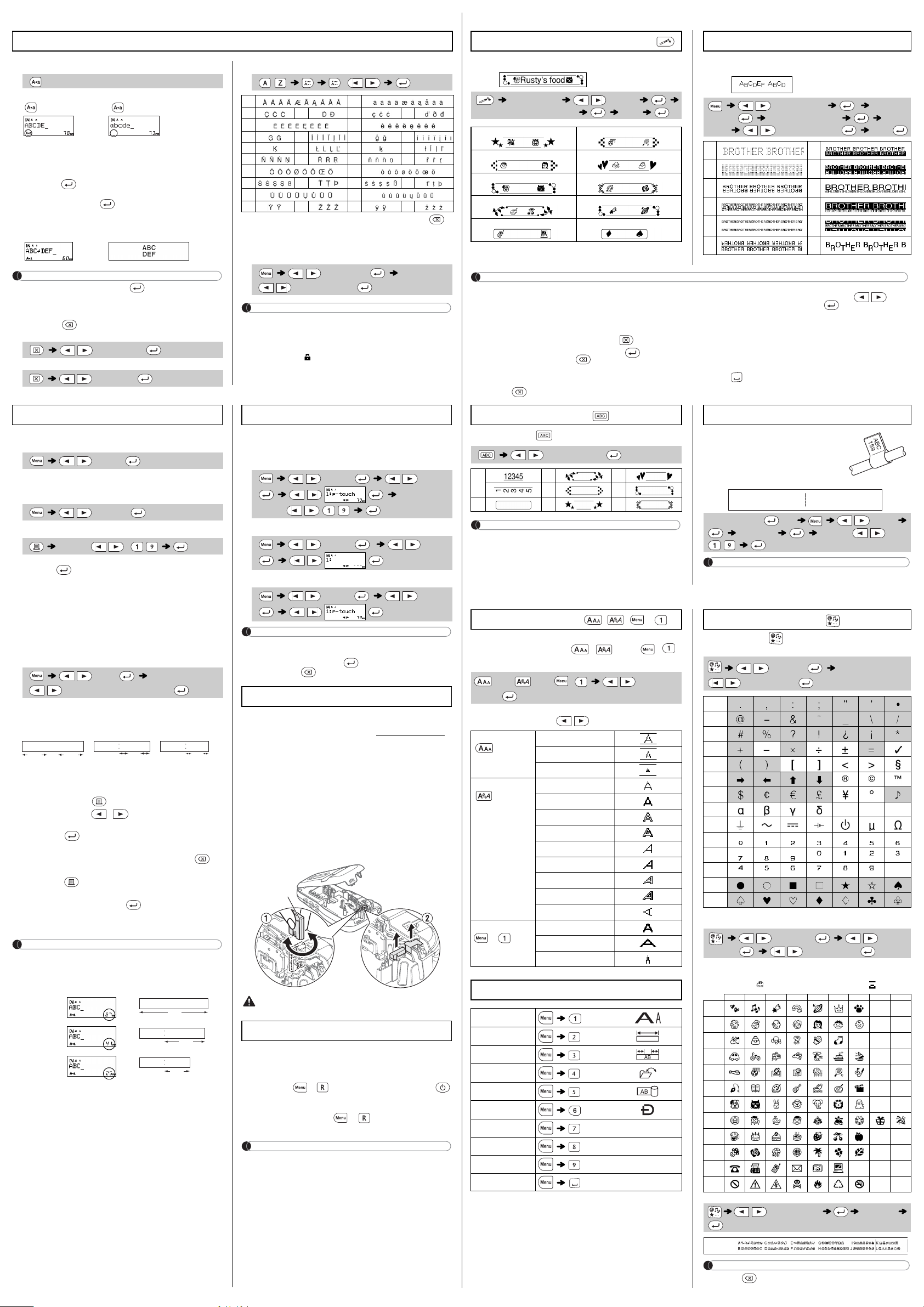
ZÁKLADNÍ POUŽÍVÁNÍ
Přepínání mezi velkými a malými písmeny
Velká písmena Malá písmena
( ZAP.) ( VYP.)
Tvorba dvou řádků textu
Chcete-li vytvořit dva řádky textu, proveďte jedno z
následujících:
a) Zadejte text prvního řádku a pro druhý řádek stiskněte
tlačítko .
b) Přemístěte kurzor na místo, kde začíná druhý řádek,
a stiskněte tlačítko .
Pro dvouřádkový text používejte buď 9 mm nebo 12 mm
pásku.
POZNÁMKA
Po druhém řádku textu netiskněte , jinak se zobrazí
chybové hlášení „Limit řádky!“.
Mazání
Stisknete-li , znaky se budou mazat po jednom.
Chcete-li smazat veškerý text a nastavení:
Chcete-li smazat pouze text:
Zadávání znaků s diakritikou
• Chcete-li zrušit aktuální operaci, stiskněte tlačítko .
•Pořadí znaků s diakritikou závisí na zvoleném jazyku
LCD displeje.
Změna délky štítku
POZNÁMKA
• Po vytištění štítek přestřihněte podél vytištěných teček (:)
nůžkami, aby délka štítku odpovídala nastavení přístroje
P-touch.
• Po výběru konkrétní délky štítku se na LCD displeji také
zobrazí symbol .
Náhled
Text si můžete před tiskem prohlédnout v náhledu.
Lze si prohlížet pouze text, nikoliv velikost, font ani žádné
další funkce.
Posuv (posuv pásky)
Tisk
• Pokud potřebujete pouze 1 kopii štítku, stiskněte
tlačítko , aniž byste vybírali počet kopií.
•Počet kopií lze také upřesnit pomocí tlačítka s číslem.
• Chcete-li zabránit poškození pásky, když se zobrazuje
hlášení „Tisk…“ nebo „Podávání…“, nedotýkejte se páčky
odstřihu.
• Chcete-li odstřihnout štítek, zatlačte na páčku odstřihu
pásky v pravém horním rohu přístroje P-touch.
• Odloupněte vytištěný štítek z podkladu a nalepte jej.
•Můžete vytisknout až 9 kopií každého štítku.
Nastavení okraje
[Plné]/[Poloviční]/[Úzké]
Pro ponechání shodných okrajů na obou stranách textu.
[Tisk sady]
Pro vytváření štítků, které obsahují text v různých stylech.
1. Zadejte text.
2. Stiskněte tlačítko a pak se zobrazí [Kopií: ].
3. Stiskněte tlačítko / nebo zadejte číslo
pomocí tlačítek čísel, abyste zvolili počet kopií.
4. Stiskněte . Zahájí se tisk a poté se zobrazí hlášení
„Posunout OK?“.
5. Pokud chcete zadat další text, stiskněte tlačítko .
6. Vymažte text, zadejte text pro další štítek a
stiskněte .
7. Když se objeví hlášení „Posunout OK?“ po vytištění
posledního štítku, stiskněte .
8. Po posunutí pásky stiskněte páčku odstřihu, abyste
odřízli sadu štítků.
POZNÁMKA
• Je-li nastavena volba [Poloviční] nebo [Úzké], délka
zobrazeného štítku bude délkou od vytištěných teček (:) ke
konci štítku.
• Chcete-li vytisknout více než 1 kopii štítku s minimálním
okrajem, nastavte okraj na volbu [Úzké].
• Je-li nastavena volba [Tisk sady], před použitím odstřihu
posuňte pásku, jinak může dojít k odříznutí části textu. A také
odstřihávejte štítek podél vytištěných teček (:) tak, aby byl
text na štítku vystředěn.
* Než použijete odstřih, posuňte pásku.
• Nevytahujte pásku, aby nedošlo k poškození kazety
s páskou.
Můžete uložit až 9 štítků a později si je znovu otevřít k tisku.
Do jednoho souboru lze uložit maximálně 80 znaků. Uložený
štítek můžete také upravovat a přepisovat.
Tisk
Uložit
Otevřít
POZNÁMKA
Pokusíte-li se uložit štítek, když je pod tímto číslem již nějaký
štítek uložen, zobrazí se hlášení „Přepsat?“. Chcete-li nový
štítek uložit, stiskněte tlačítko . Chcete-li ukládání zrušit,
stiskněte tlačítko .
Pokud se opakovaným používáním ztupí nůž odstřihu a pásku
nelze čistě odstřihnout, otočte desku odstřihu dle obrázku 1.
Pokud potíže přetrvávají, vyměňte jednotku odstřihu za novou
(katalogové číslo TC-4), kterou obdržíte od autorizovaného
prodejce produktů Brother.
Výměna odstřihu
1. Vytáhněte obě části jednotky odstřihu (zelené) ve
směru šipek znázorněných na obrázku 2.
2. Nainstalujte novou jednotku odstřihu. Zatlačte na ni,
dokud nezapadne na místo.
Přístroj P-touch můžete resetovat, když chcete inicializovat
nastavení nebo v případě, že přístroj P-touch řádně nefunguje.
1 Vypněte přístroj P-touch, podržte stisknuté
tlačítko a a poté stisknutím tlačítka
přístroj P-touch znovu zapněte.
2 Uvolněte tlačítko a .
Přístroj P-touch se zapne s resetovanou interní pamětí.
POZNÁMKA
Všechen text, nastavení a uložené soubory budou smazány.
Zadávání textu
LCD displej Obrázek štítku
/ [Text&Format]
/ [Pouze text]
- / /
Aa
CDc d
Ee
GIg i
KLk l
NRn r
Oo
STs t
Uu
YZyz
/ [Délka štítku]
/ [Auto/30-300 mm]
Tisk štítků
/ [Náhled]
/ [Podavač]
[Kopií: 1] / / -
/ [Okraj]
/ [Plné/Poloviční/Úzké/Tisk sady]
LCD displej Obrázek štítku
Plné
Poloviční
Úzké
25 mm
4 mm
4 mm
25 mm
ABC ABC
12 mm 12 mm
ABC
41 mm
ABC
25 mm
ABC
Ukládání souborů se štítky
/ [Soubor] / [Tisk]
/
[Kopií: ] / -
/ [Soubor] / [Uložit]
/
/ [Soubor] / [Otevřít]
/
Příslušenství
Kazety s páskou: Nejnovější informace o spotřebním
materiálu najdete na Brother support
webu na adrese support.brother.com
Jednotka odstřihu: TC-4 (náhradní)
Nedotýkejte se nože odstřihu holými prsty.
Resetování přístroje P-touch
Deska
odstřihu
POUŽÍVÁNÍ ŠABLON
Přístroj P-touch má nainstalovány přednastavené návrhy
štítků. Pomocí těchto návrhů můžete snadno vytvářet štítky.
Příklad:
Zvolíte-li [Překvapení!], rámeček, styl a grafika budou zvoleny
náhodně.
Tato funkce vám umožňuje vytvořit unikátní štítky pomocí
zabudovaných šablon.
Příklad:
POZNÁMKA
• V závislosti na zvoleném formátu se nemusí vytisknout celý obsah
vašeho textu. Pokud jste například zvolili fixní délku štítku a text je příliš
dlouhý, zobrazí se chybové hlášení „Text dlouhý!“. (Pouze u funkce
DECO MODE.)
• Návrhy šablon nelze upravovat.
• V režimu DECO MODE lze používat pouze zvýrazněné symboly v
„Tlačítku symbolů“.
• Chcete-li smazat veškerý text, stiskněte tlačítko a zobrazí se
dotaz „Vymazat?“. Smažte text stisknutím tlačítka . Chcete-li
ukládání zrušit, stiskněte tlačítko .
•Otevřete-li funkci DECO MODE nebo Automatických návrhů, bude
znovu vyvolán naposledy tištěný text a délka štítku v režimu DECO
MODE nebo Automatických návrhů.
• Stisknutím se vrátíte na předešlý krok.
• Chcete-li režim DECO MODE nebo Automatické návrhy ukončit a vrátit
se do okna pro zadávání textu, stisknutím tlačítka / zvolte
[Zrušit] a až se zobrazí [Tisk], stiskněte .
• Funkce režimu DECO MODE jsou dostupné pouze při použití 12 mm
kazet s páskou.
• Maximální délka štítku pro režim DECO MODE je 200 mm.
• Pokud v režimu Automatických návrhů zvolíte [Překvapení!], v okně
pro zadávání textu se nezobrazí délka štítku.
• Je-li pro položku „Délka štítku“ vybrána volba [Auto], štítek se
automaticky nastaví na správnou délku textu.
• Do nastavení [Auto] režimu „Délka štítku“ se vrátíte stisknutím
tlačítka .
Stisknutím tlačítka vyberte vzhled rámečku.
POZNÁMKA
Rámečky nelze tisknout na 3,5 mm pásku.
POZNÁMKA
U funkce štítek kabelu je pro délku štítku automaticky zvolena
volba [Auto] a pro okraje [Plné].
UŽITEČNÁ FUNKČNÍ TLAČÍTKA
1 Stisknutím tlačítka , nebo +
zvolíte nastavení pro zadávání textu.
2 Pomocí tlačítek / vyberte nastavení.
Stisknutím tlačítka vybíráte rozličné symboly.
Chcete-li zadat základní symboly:
V režimu DECO MODE lze používat pouze zvýrazněné symboly.
Chcete-li zadat symboly piktogramů:
Zvolený symbol se zobrazí jako „A1“ na obrazovce pro
zadávání textu.
Například auto se na obrazovce zobrazí jako .
Chcete-li vytisknout všechny piktogramy:
POZNÁMKA
Stisknutím se vrátíte na předešlý krok.
Funkce Automatických návrhů
[★Kategorie★] / [Zvířata]
[★Zad. Textu★] Rusty’s Food [Tisk]
Blahopřání Sporty
Lidé Móda
Zvířata Květina
Kuchyně Mezera
Obchod Překvapení!
Režim DECO MODE
/ [DECO MODE] [Návrh X]
(X:1-12) [Vložit text] ABCDEF [Délka
štítku] / [Auto/30-200 mm] [Tisk]
17
28
39
410
511
612
Tlačítko rámečku
/ Vyberte rámeček
2
47
58
369
Štítek kabelu
Tato funkce vám umožňuje vytvářet štítky
s2 řádkami textu, kterými lze oblepit kabely.
K tisku těchto štítků vždy používejte flexibilní
identifikační pásku společnosti Brother.
Pro doporučené podmínky použití
nahlédněte do přiloženého letáku dodaného
s vaší flexibilní identifikační páskou.
[Vložit text] ABC 159 / [Kabel]
[Tisk OK?] [Kopií: 1] / /
-
ABC
159
ABC
159
Textová tlačítka / / +
nebo nebo + / Zvolte
položku
Velikost
Velké
Střední
Malé
Styl
Normální
Tučné
Obrysové
Stínované
Kurzíva
Kurz tučné
Kurz obrys
Kurz stín.
Vertikální
Šířka
+
Normální
× 2
× 1/2
Tlačítka zkratek
Šířka
Délka štítku
Okraj
Soubor
Kabel
DECO MODE
Náhled
Podavač
Jednotka
Jazyk
Tlačítko symbolů
/ [Základní]
/ Vyberte symbol
1
2
3
4
5
6
7
8
9
10
11
12
13
14
/ [Piktogram] / Vyberte
kategorii / Vyberte symbol
123456789
A
B
C
D
E
F
G
H
I
J
K
L
/ [Tisk seznamu] [Tisk OK?]


Zapojte se do konverzace o tomto výrobku
Zde můžete sdílet, co si myslíte o Brother PT-H107 Tiskárna štítků. Máte-li dotaz, nejprve si pozorně přečtěte návod. Žádost o příručku lze provést pomocí našeho kontaktního formuláře.